

صفحه سفید وردپرس یکی از مشکلات رایج و نگران کننده برای هر مدیر سایتی است که ممکن است ناگهان سایت را از دسترس خارج کند. برای حل این مسئله، همکاری با بهترین شرکت طراحی سایت اصفهان می تواند راهگشا باشد و راهکارهای اصولی و حرفه ای ارائه دهد. این مشکل معمولاً به دلیل ناسازگاری افزونهها، قالب یا محدودیتهای سرور به وجود می آید. بهترین شرکت طراحی سایت اصفهان با تجربه و دانش فنی بالا، میتواند به سرعت علت مشکل را شناسایی و آن را بر طرف کند. در این مقاله به معرفی راه حلهای قطعی رفع صفحه سفید وردپرس می پردازیم تا سایت شما بدون مشکل به فعالیت خود ادامه دهد.
فهرست تصاویر
صفحه سفید وردپرس 1 نمای واقعی صفحه سفید وردپرس در مرورگر
صفحه سفید وردپرس 2 فرآیند فعال سازی حالت دیباگ در وردپرس
صفحه سفید وردپرس 3 نمودار افزایش حافظه وردپرس در فایل های مهم
حل مشکل صفحه سفید وردپرس
وقتی با صفحه سفید وردپرس روبه رو می شوید، اولین قدم باید شناسایی دقیق علت بروز آن باشد. این خطا معمولاً ناشی از مشکلاتی مانند کمبود منابع، کد معیوب در یک افزونه یا قالب، یا حتی آپدیت ناقص فایل های هسته وردپرس است. به همین دلیل، شروع بررسی ها از ساده ترین موارد مثل پاک کردن کش و سپس حرکت به سمت تحلیل فنی ضروری است. همچنین بررسی خطاهای سرور ولاگ های PHP می تواند سرنخ خوبی به شما بدهد. اگر تجربه کافی ندارید، کار کردن با بهترین شرکت طراحی سایت اصفهان می تواند روند رفع مشکل را تسریع کند و ریسک بروز خطاهای جدید را کاهش دهد، چون آن ها با روش های استاندارد و مطمئن عمل می کنند.
تحلیل لاگهای سرور و PHP برای یافتن خطای دقیق
برای رفع صفحه سفید وردپرس، تحلیل دقیق لاگ های سرور و PHP اهمیت زیادی دارد. این لاگها حاوی اطلاعاتی درباره خطا ها و هشدار های ایجاد شده در زمان اجرای سایت هستند که به شما کمک می کنند منبع دقیق مشکل را پیدا کنید. بررسی این فایل ها معمولاً اولین قدم برای شناسایی خطاهای نا شناخته است که با روش های ساده قابل تشخیص نیستند. با تحلیل دقیق لاگ ها، می توان مشکلات مربوط به افزونهها، قالب، تنظیمات سرور یا نسخه PHP را شناسایی و بهسرعت رفع کرد تا سایت به حالت عادی باز گردد و عملکرد بهینه حفظ شود.
استفاده از error log سرور برای شناسایی خطا
error log سرور یکی از مهم ترین ابزارها برای یافتن خطاهای صفحه سفید وردپرس است. این فایل که توسط سرور وب ایجاد می شود، تمامی خطاهای مربوط به PHP ، درخواستها و مشکلات سرور را ثبت می کند. با دسترسی به این فایل می توانید خطاهای دقیق و مسیر فایل مشکل دار را مشاهده کنید. به کمک این اطلاعات می توان مشکل را به صورت هدفمند رفع کرد. معمولاً error log در کنترل پنل هاست یا مسیر مشخصی روی سرور قرار دارد و برای عیب یابی، خواندن و تفسیر دقیق آن حیاتی است.
بررسی log وردپرس برای یافتن منبع مشکل
وردپرس امکان فعال سازی لاگ خطاهای داخلی را دارد که به کمک آن می توان خطاهای مربوط به افزونهها، قالب و عملکرد هسته را ثبت کرد. این لاگها در فایل wp-content/debug.log ذخیره می شوند و با فعال کردن حالت WP_DEBUG می توان به آنها دسترسی داشت. بررسی دقیق این لاگها به یافتن خطاهای پنهان کمک می کند که در error log سرور ثبت نمی شوند. استفاده از log وردپرس روشی کارآمد برای ردیابی علت صفحه سفید و شناسایی مشکلات جزئی است که باعث اختلال در سایت شده اند.

صفحه سفید وردپرس 1 نمای واقعی صفحه سفید وردپرس در مرورگر
حل خطای صفحه سفید با استفاده از ابزار Health Check وردپرس
ابزار Health Check وردپرس یکی از بهترین روشها برای تشخیص علت صفحه سفید است. این افزونه امکان بررسی کامل سایت را بدون تأثیر روی کاربران واقعی فراهم می کند. با استفاده از این ابزار، می توانید افزونه ها و قالب ها را به صورت موقت و جدا گانه فعال یا غیر فعال کنید تا منبع مشکل را دقیق پیدا کنید. همچنین، Health Check گزارش هایی درباره وضعیت سرور، نسخه PHP و تنظیمات وردپرس ارائه می دهد که در شناسایی خطا ها بسیار موثر است. این روش عیب یابی مرحله ای، امن و سریع باعث کاهش زمان رفع مشکل می شود.
معرفی افزونه Health Check
افزونه Health Check یک ابزار تخصصی برای عیب یابی سایت های وردپرسی است که بدون ایجاد اختلال برای کاربران، امکان تست افزونهها، قالب و تنظیمات را فراهم می کند. این افزونه قابلیتهای متعددی مانند بررسی سلامت سایت، تست حالت عیب یابی (Troubleshooting Mode) و نمایش اطلاعات دقیق سرور و وردپرس دارد. Health Check به مدیر سایت کمک می کند بدون نیاز به غیر فعال کردن کامل افزونهها، مشکلات را شناسایی و رفع کند. نصب و استفاده آسان این افزونه آن را به ابزاری محبوب برای رفع خطاهای پیچیده وردپرس تبدیل کرده است.
آموزش عیبیابی مرحلهای بدون غیرفعال کردن واقعی افزونهها
با افزونه Health Check می توانید در حالت Troubleshooting افزونهها و قالبها را به صورت موقت غیر فعال کنید بدون اینکه این تغییرات برای کاربران واقعی اعمال شود. این قابلیت به شما اجازه می دهد هر افزونه را جداگانه بررسی کنید و تداخلها یا خطاهای احتمالی را بیابید. همچنین می توان قالب پیش فرض وردپرس را فعال کرد تا مشکلات قالب شناسایی شود. این روش مرحله ای و دقیق، بدون ایجاد قطعی سایت، به شما کمک می کند سریع تر و امن تر علت صفحه سفید را پیدا و رفع کنید.
فعال کردن حالت دیباگ وردپرس
یکی از اولین اقداماتی که باید برای شناسایی علت صفحه سفید وردپرس انجام دهید، فعال کردن حالت دیباگ است. این قابلیت امکان مشاهده خطاهای دقیق را به جای صفحه سفید فراهم می کند. برای فعال سازی، به مسیر فایل wp-config.php بروید و خط define(‘WP_DEBUG’, false); را به define(‘WP_DEBUG’, true); تغییر دهید. با این کار، هنگام باز کردن سایت، پیام های خطا به وضوح نمایش داده می شوند. این اطلاعات کمک می کنند مشخص شود مشکل از افزونه، قالب یا محدودیت های سیستم است. پس از اتمام بررسی، حتماً حالت دیباگ را غیرفعال کنید تا اطلاعات حساس برای کاربران عادی نمایش داده نشود.

صفحه سفید وردپرس 2 فرآیند فعال سازی حالت دیباگ در وردپرس
افزایش میزان محدودیت حافظه در وردپرس
کمبود حافظه PHP یکی از دلایل رایج بروز خطای صفحه سفید وردپرس است. وقتی منابع موجود برای اجرای اسکریپت ها کافی نباشد، وردپرس نمایش صفحه را متوقف می کند. برای رفع این مشکل، باید مقدار حافظه را افزایش داد. ساده ترین روش، ویرایش فایل wp-config.php و افزودن خط define(‘WP_MEMORY_LIMIT’, ‘256M’); است. این تغییر حافظه قابل استفاده را تا 256 مگابایت افزایش می دهد. البته برخی هاست ها نیازمند تغییر در فایل های دیگری مثل php.ini یا .htaccess هستند. با این کار، سایت شما فضای بیشتری برای پردازش درخواست ها خواهد داشت و از توقف ناگهانی جلوگیری می شود.
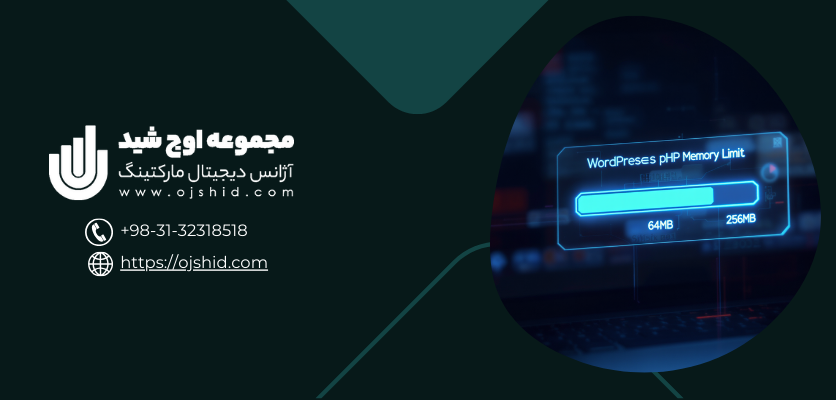
صفحه سفید وردپرس 3 نمودار افزایش حافظه وردپرس در فایل های مهم
غیرفعال کردن افزونه ها
گاهی یک افزونه مشکل دار می تواند سیستم را مختل کرده و صفحه سفید ایجاد کند. در چنین حالتی، باید همه افزونه ها را غیرفعال کنید تا سایت بارگذاری شود. اگر مشکل رفع شد، افزونه ها را یکی یکی فعال کرده و هر بار سایت را تست کنید تا افزونه معیوب شناسایی شود. این روش به شما کمک می کند با کمترین تغییر، منبع مشکل را پیدا کنید. برای غیرفعال کردن افزونه ها بدون ورود به پیشخوان، از طریق File Manager یا FTP نام پوشه plugins را تغییر دهید. این کار باعث می شود وردپرس افزونه ای را بارگذاری نکند و سایت بدون مشکل بالا بیاید.
جایگزین قالب با قالب پیش فرض وردپرس
اگر مشکل از افزونه ها نبود، احتمال دارد قالب شما باعث بروز صفحه سفید شده باشد. برای اطمینان، قالب فعلی را غیرفعال کرده و یکی از قالب های پیش فرض وردپرس مانند Twenty Twenty-Three را فعال کنید. این تغییر را می توانید از قسمت مدیریت قالب ها یا حتی مستقیم از هاست انجام دهید. اگر با قالب پیش فرض سایت بدون مشکل لود شد، باید قالب اصلی را بررسی و رفع خطا کنید. استفاده از قالب های معتبر و به روز احتمال بروز چنین مشکلاتی را به حداقل می رساند و سازگاری با نسخه های جدید وردپرس را تضمین می کند.
راهکارهای رفع زمانی که پیشخوان هم کار نمیکند
وقتی صفحه سفید وردپرس باعث می شود پیشخوان (داشبورد) سایت هم باز نشود، روشهای معمول دشوار می شود. در این شرایط، ابزارهای خطایابی و بازیابی بدون نیاز به داشبورد اهمیت زیادی پیدا می کنند. استفاده از WP-CLI که یک رابط خط فرمان برای وردپرس است، امکان مدیریت سایت را از طریق ترمینال فراهم می کند. همچنین بازیابی سایت از طریق نسخههای پشتیبان و ویرایش فایلهای مهم مثل wp-config.php بدون دسترسی به پیشخوان، روشهای مفید دیگری هستند. این راهکارها باعث می شوند حتی در شرایط بحرانی، سایت را سریع تر به حالت عادی باز گردانید.
استفاده از WP-CLI برای عیبیابی
WP-CLI یک ابزار قدرتمند خط فرمان است که به مدیران وردپرس اجازه می دهد سایت را بدون نیاز به پیشخوان مدیریت کنند. با این ابزار می توان افزونهها و قالبها را فعال یا غیر فعال کرد، کشها را پاک کرد و خطاهای احتمالی را بررسی کرد. همچنین WP-CLI امکان اجرای دستورات سفارشی برای رفع مشکلات پیچیده را فراهم می کند. وقتی پیشخوان در دسترس نیست، این ابزار بهترین راه برای عیب یابی سریع و امن است و به شما امکان می دهد بدون نیاز به دسترسی گرافیکی، سایت را مدیریت کنید.
روشهای بازیابی بدون دسترسی به داشبورد
زمانی که پیشخوان وردپرس کار نمی کند، بازیابی سایت به کمک نسخههای پشتیبان بسیار حیاتی است. می توانید از طریق هاستینگ یا FTP فایلها و پایگاه داده را باز گردانی کنید. همچنین ویرایش مستقیم فایل wp-config.php برای فعال کردن حالت دیباگ و غیر فعال کردن افزونهها از طریق FTP امکان پذیر است. این روشها کمک می کنند بدون نیاز به داشبورد، خطاها را شناسایی و رفع کنید. استفاده از محیط staging نیز قبل از اعمال تغییرات روی سایت اصلی، راهی امن برای تست و بازیابی سایت است.
بررسی آپدیت ناموفق وردپرس
یک بروزرسانی ناقص یا اشتباه می تواند منجر به صفحه سفید وردپرس شود. این مشکل معمولاً به دلیل قطع اتصال اینترنت یا محدودیت منابع در لحظه به روزرسانی رخ می دهد. در چنین شرایطی، یا باید دوباره آپدیت را اجرا کنید یا نسخه پشتیبان سالم را برگردانید. اگر نسخه پشتیبان ندارید، می توانید فایل های هسته وردپرس را از آخرین نسخه دانلود کرده و جایگزین فایل های فعلی نمایید. تنها دقت کنید که پوشه wp-content و فایل wp-config.php که تنظیمات شما را دارد، بدون تغییر باقی بماند.
بررسی سطح دسترسی فایل ها و پوشه ها در هاست
وردپرس بر اساس سطح دسترسی خاصی اجرا می شود و هر فایل و پوشه باید مجوز تعریف شده ای داشته باشد. پوشه ها معمولاً با دسترسی 755 و فایل ها با 644 تنظیم می شوند. اگر سطح دسترسی اشتباه باشد، ممکن است فایل ها بارگذاری نشوند یا خطاهای غیرقابل پیش بینی ایجاد شود. برای تغییر این تنظیمات، می توانید از File Manager هاست یا نرم افزارهای FTP استفاده کنید. البته تغییر سطوح دسترسی باید با دقت بالا انجام شود تا هم عملکرد درست بماند و هم امنیت لطمه نبیند.
نتیجه گیری
صفحه سفید وردپرس مشکلی است که نباید آن را نادیده گرفت، زیرا می تواند دسترسی کاربران به سایت شما را مختل کند و به کسب و کارتان آسیب بزند. خوشبختانه، با رویکرد مرحله به مرحله و بررسی دقیق علت های محتمل، رفع این خطا خیلی دور از دسترس نیست. مهم این است که پیش از شروع تغییرات اساسی، همیشه یک نسخه پشتیبان بگیرید و اقدامات را با احتیاط انجام دهید تا مشکل بزرگ تر نشود. تشخیص دقیق منبع خطا باعث صرفه جویی در وقت و جلوگیری از آسیب به سایت خواهد شد. همچنین، استفاده از افزونه های معتبر می تواند به حفظ امنیت سایت کمک کند.
| موضوع مقاله | صفحه سفید وردپرس:7+ راه حل قطعی برای رفع خطا در سایت وردپرسی |
|---|---|
| اسم نویسنده | دانیال توبیها |
| تاریخ انتشار مقاله | 1404/05/23 |
سوالات متداول
- چرا صفحه سفید وردپرس بدون هشدار ایجاد می شود؟
زیرا این خطا عمدتاً از توقف اجرای کد یا کمبود حافظه ناشی می شود که پیام مستقیمی به کاربر ارسال نمی کند. - آیا تغییر قالب بدون تست می تواند مشکل را حل کند؟
بله، اگر مشکل از قالب فعلی باشد، تغییر به قالب پیش فرض معمولاً آن را برطرف می کند. - بهترین روش برای پیدا کردن علت صفحه سفید چیست؟
فعال کردن حالت دیباگ و بررسی لاگ خطاها سریع ترین و مطمئن ترین روش است. - .چگونه می توان با استفاده از فایل wp-config.php خطای صفحه سفید وردپرس را عیب یابی کرد؟
با فعالکردن حالت دیباگ در wp-config.php و مشاهده پیامهای خطا می توان منبع مشکل را شناسایی کرد.

بدون دیدگاه