
موفقیت در وب، نیازمند یک وب سایت وردپرسی بی نقص است، اما مواجه شدن کاربران با خطای 404 لینک داخلی وردپرس اعتبار سایت را زیر سوال می برد. اگرچه سایت شما ممکن است با کمک بهترین شرکت طراحی سایت اصفهان راه اندازی شده باشد، خطای لینک 404 وردپرس نفوذ کاربران را قطع کرده و باعث خروج فوری آن ها می شود که تأثیر منفی مستقیم بر سئو دارد. ما در این مقاله، دلایل فنی این مشکل را شناسایی کرده و راهکار های گام به گام برای رفع آن ارائه می دهیم. با این راهنما، تجربه کاربری سایت خود را حفظ می کنید، همانطور که از یک پروژه ساخته شده توسط بهترین شرکت طراحی سایت اصفهان انتظار می رود.
فهرست تصاویر:
لینک های داخلی خراب در وردپرس 1 بررسی مشکل در فایل htaccess
لینک های داخلی خراب در وردپرس 2 نمایش محل تنظیمات در داشبورد وردپرس
لینک های داخلی خراب در وردپرس 3 نحوه وارد کردن آدرس جدید در افزونه ریدایرکت
لینک های داخلی خراب در وردپرس 4 نمودار و فهرست خطا های 404 در سرچ کنسول
دلایل فنی خطای 404 لینک های داخلی وردپرس
خرابی فایل htaccess
فایل htaccess به عنوان قلب تپنده پیکربندی سرور در وردپرس عمل کرده و مسئول اصلی مسیریابی (Routing) درخواست ها است. زمانی که این فایل آسیب ببیند، یا کد های اشتباهی توسط افزونه ها در آن نوشته شود، سرور دیگر نمی تواند مسیر های صحیح را تشخیص دهد. این امر مستقیماً منجر به بروز خطای لینک 404 وردپرس می شود. خرابی در این فایل حیاتی یکی از شایع ترین دلایلی است که حتی اگر سایت شما توسط بهترین شرکت طراحی سایت اصفهان هم طراحی شده باشد، ممکن است با مشکل لینک 404 وردپرس روبرو شوید. برای رفع این معضل و تضمین عملکرد روان سایت، بررسی و بازسازی کد های این فایل کاملاً ضروری است.
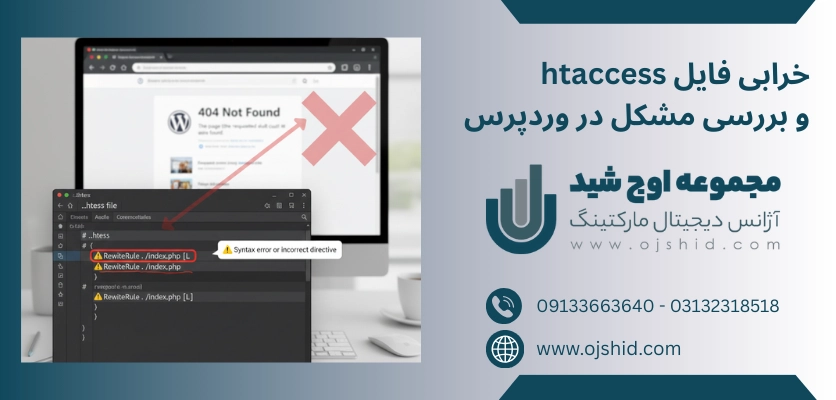
لینک های داخلی خراب در وردپرس 1 بررسی مشکل در فایل htaccess
تنظیم اشتباه Permalink (پیوند های یکتا)
پیوند های یکتا (Permalinks)، شکل نمایش URL محتوای شما را تعیین می کنند. تنظیم اشتباه یا تغییر ناگهانی این ساختار بدون به روزرسانی صحیح، از دلایل اصلی تولید لینک 404 وردپرس است. زمانی که ساختار را تغییر می دهید، وردپرس نیاز دارد فایل htaccess را بازنویسی کند. اگر این بازنویسی به درستی انجام نشود (به دلیل دسترسی نادرست یا تداخل افزونه)، سرور همچنان به دنبال مسیر قدیمی می گردد. نتیجه آن نمایش خطای لینک 404 وردپرس خواهد بود. این خطا به سادگی با ریست کردن تنظیمات پیوند های یکتا قابل حل است، اما نادیده گرفتن آن می تواند سئو سایت و نرخ پرش شما را به شدت تحت تأثیر قرار دهد.
تداخل افزونه امنیتی یا کش
افزونه های امنیتی و کش برای سرعت و امنیت ضروری اند، اما تنظیم اشتباه آن ها می تواند باعث خطای لینک 404 وردپرس شود. افزونه های امنیتی ممکن است درخواست های معتبر URL را به اشتباه به عنوان حمله تلقی کرده و دسترسی را مسدود کنند. همچنین، افزونه های کش می توانند نسخه ای قدیمی از صفحه را ذخیره کنند، در حالی که مسیر محتوا تغییر یافته است. نتیجه در هر دو حالت، مواجه شدن کاربر با یک لینک 404 وردپرس است. برای تشخیص این تداخل، باید افزونه های مشکوک را موقتاً غیرفعال کنید. اگر با این کار، مشکل لینک 404 وردپرس حل شد، باید تنظیمات افزونه را بازبینی نمایید.
مشکل ماژول mod_rewrite سرور
عملکرد صحیح پیوند های یکتا در وردپرس، به فعال بودن ماژول mod_rewrite در سرور های آپاچی وابسته است. این ماژول وظیفه دارد تا URLهای “زیبا” را به ساختار داخلی قابل فهم برای سرور نگاشت کند. اگر هاستینگ شما این ماژول حیاتی را غیرفعال کرده باشد، یا تنظیماتش دچار مشکل شود، سرور نمی تواند دستورات بازنویسی مسیر موجود در فایل htaccess را اجرا کند. نتیجه نهایی این نقص فنی، شکستن پیوند های داخلی و نمایش خطای لینک 404 وردپرس است. برای رفع این مشکل، باید از طریق پنل هاست ماژول را فعال کنید یا مستقیماً با پشتیبانی هاست خود تماس بگیرید.
محدودیت های هاست اشتراکی
هاست های اشتراکی، با وجود قیمت پایین، اغلب محدودیت هایی در منابع یا تنظیمات سرور دارند که می تواند منجر به خطای لینک 404 وردپرس شود. برخی هاست ها ممکن است تعداد دفعات مجاز بازنویسی URL در فایل htaccess را محدود کنند. در نتیجه، اگر ساختار لینک های شما پیچیده شود، وردپرس نمی تواند همه مسیر ها را به درستی ثبت کند. این محدودیت ها در هاست های اشتراکی ضعیف رایج اند و باعث می شوند که بخشی از لینک ها قابل دسترسی نباشند و خطای لینک 404 وردپرس نمایش داده شود. برای حل این مشکل، گاهی اوقات ارتقاء به یک پلن میزبانی قوی تر یا تغییر هاست ضروری است.
دلایل محتوایی و مدیریتی خطای 404 چیست؟
حذف محتوا بدون ریدایرکت (Redirection)
یکی از بزرگ ترین خطا های مدیریتی، حذف یک نوشته یا صفحه مهم بدون تنظیم ریدایرکت 301 (انتقال دائمی) است. فرض کنید یک صفحه مهم که سال ها بهینه سازی شده، حذف شود. اگر ریدایرکت 301 از آدرس قدیمی به آدرس جدید انجام نشود، هر کاربری یا ربات موتور جستجویی که به آن لینک دسترسی پیدا کند، با خطای 404 مواجه خواهد شد. این کار نه تنها اعتبار سئوی آن صفحه را از بین می برد، بلکه تجربه کاربری را مختل می کند. برای حفظ قدرت سئوی سایت، هیچ محتوایی نباید بدون جایگزین یا ریدایرکت حذف شود.
تغییر اسلاگ (Slug) نوشته ها و صفحات
اسلاگ یا نامک، بخشی از URL است که نام محتوا را نمایش می دهد. تغییر دادن اسلاگ یک نوشته یا صفحه پس از انتشار، مسیر جدیدی برای محتوا ایجاد می کند. اگر لینک های داخلی یا خارجی همچنان به آدرس قدیمی اشاره کنند و ریدایرکت 301 دقیق انجام نشود، به طور خودکار با خطای لینک 404 وردپرس مواجه خواهید شد. این خطا زنگ خطر جدی برای سئو محسوب می شود، زیرا گوگل دیگر نمی تواند اعتبار لینک های قدیمی شما را به آدرس جدید منتقل کند.
مشکل در تنظیمات پیوند های یکتا (Permalinks)
اختلال در تنظیمات پیوند های یکتا (Permalinks) یک دلیل مدیریتی ساده برای خطای 404 است. این مشکل اغلب پس از انتقال سایت یا به روزرسانی های بزرگ وردپرس رخ می دهد، جایی که ساختار پیوند ها به صورت ناقص در پایگاه داده یا فایل htaccess ذخیره می شود. برای رفع این مشکل و جلوگیری از مشاهده لینک 404 وردپرس، کافی است به بخش تنظیمات پیوند های یکتا بروید و بدون هیچ تغییری، تنها روی دکمه “ذخیره تغییرات” کلیک کنید. این عمل، فایل htaccess را بازسازی کرده و ساختار لینک ها را ترمیم می کند تا از خطای لینک 404 وردپرس جلوگیری شود.
راه حل های گام به گام برای رفع خطای لینک 404 وردپرس
بازسازی پیوندهای یکتا (Permalinks)
این اولین و ساده ترین گام برای رفع مشکلات روتینگ وردپرس است. اختلال در فایل htaccess یا تنظیمات دیتابیس، دلیل اصلی خطای لینک 404 وردپرس است. برای رفع، به داشبورد تنظیمات پیوندهای یکتا بروید. ساختار فعلی را یادداشت کنید، سپس روی یک گزینه موقت کلیک و ذخیره کنید. بلافاصله ساختار اصلی خود را مجدداً انتخاب کرده و دکمه “ذخیره تغییرات” را بزنید. این عمل، فایل htaccess را بازسازی می کند و مشکل خطای لینک 404 وردپرس را به سرعت حل می نماید.
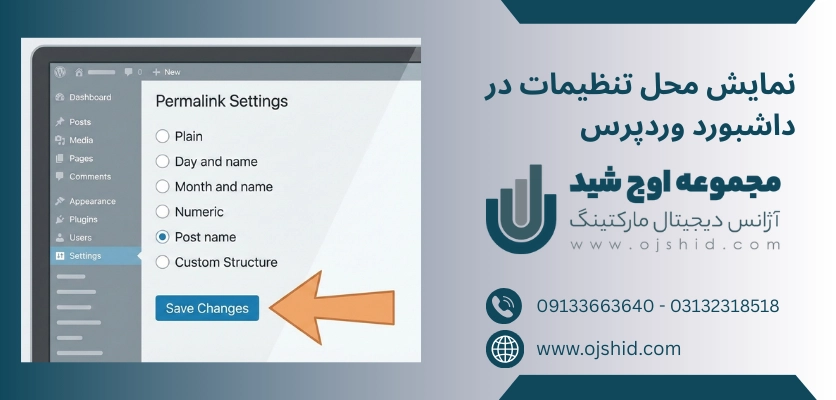
لینک های داخلی خراب در وردپرس 2 نمایش محل تنظیمات در داشبورد وردپرس
بیشتر بخوانید: اهمیت لینک های شکسته و راهکارهای جلوگیری از آسیب به رتبه سایت
بررسی و ترمیم فایل htaccess
اگر بازسازی پیوند های یکتا مشکل لینک 404 وردپرس را حل نکرد، باید فایل htaccess را بررسی کنید. این فایل مهم ترین مسئول تنظیم قوانین مسیریابی (URL Rewriting) است و می تواند توسط افزونه ها خراب شود. برای ترمیم، از طریق FTP یا پنل فایل هاست، به ریشه سایت دسترسی پیدا کنید. یک نسخه پشتیبان از فایلhtaccess بگیرید، سپس آن را حذف کنید. پس از حذف، مجدداً به تنظیمات پیوندهای یکتا بروید و دکمه “ذخیره تغییرات” را بزنید. وردپرس یک فایل استاندارد و سالم ایجاد می کند و تمام خطا های لینک 404 وردپرس ناشی از بازنویسی مسیر را رفع می نماید.
غیرفعال سازی موقت افزونه ها
اگر با انجام گام های 1 و 2، مشکل لینک 404 وردپرس حل نشد، احتمالاً تداخل افزونه ها عامل خطا است. افزونه های سئو، کش یا امنیتی می توانند قوانین بازنویسی URL را مختل کنند. برای عیب یابی، تمام افزونه های خود را موقتاً غیرفعال کنید. اگر مشکل برطرف شد، افزونه ها را یکی یکی فعال کنید و پس از هر بار فعال سازی، تنظیمات پیوند های یکتا را ذخیره (گام 1) و لینک ها را بررسی کنید. این فرآیند به شما کمک می کند تا افزونه ای که عامل ایجاد لینک 404 وردپرس است را شناسایی و حذف یا جایگزین کنید.
استفاده از ریدایرکت 301 برای صفحات حذف یا جا به جا شده
اگر لینک 404 وردپرس به دلیل حذف محتوا یا تغییر آدرس (اسلاگ) رخ داده باشد، تنها راه حل دائمی استفاده از ریدایرکت 301 (انتقال دائمی) است. این اقدام به موتور های جستجو می گوید که آدرس محتوا به طور دائم تغییر کرده است. اجرای ریدایرکت 301 حیاتی است، زیرا تمام اعتبار سئو و قدرت بک لینک های صفحه قدیمی را به آدرس جدید منتقل می کند. برای انجام این کار در وردپرس، از افزونه های مدیریت ریدایرکت مانند Rank Math یا Redirection استفاده کنید. عدم استفاده از ریدایرکت 301 برای صفحات مهم، به معنی از دست دادن دائمی سئوی آن بخش از سایت است و تعداد خطا های لینک 404 وردپرس را افزایش می دهد.
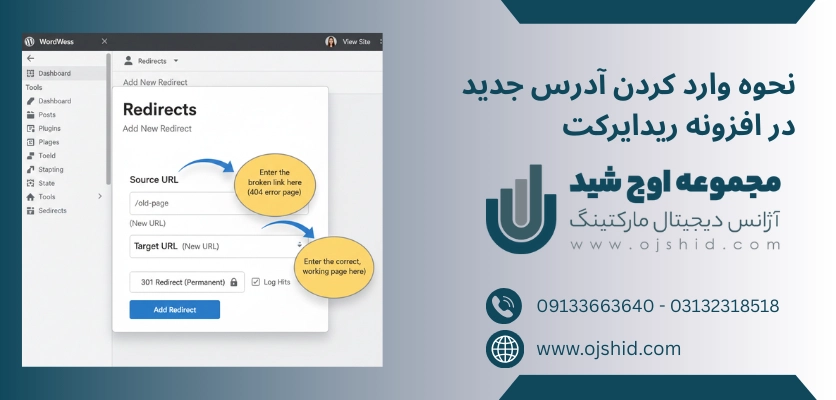
لینک های داخلی خراب در وردپرس 3 نحوه وارد کردن آدرس جدید در افزونه ریدایرکت
بهترین ابزار ها برای شناسایی لینک های شکسته (Broken Links)
افزونه Broken Link Checker
این افزونه وردپرسی یکی از محبوب ترین ابزار های تشخیص خطای 404 است. Broken Link Checker به طور پیوسته تمام نوشته ها، صفحات، دیدگاه ها و زمینه های سفارشی سایت شما را بررسی می کند و لینک های شکسته، تصاویر از دست رفته و ریدایرکت های اشتباه را شناسایی می کند. مزیت اصلی این افزونه، امکان ویرایش مستقیم آدرس لینک (URL) از داخل داشبورد افزونه است، بدون اینکه نیازی به رفتن به ویرایشگر نوشته باشد. با این حال، باید توجه داشت که این افزونه به دلیل بارگذاری سنگین بر روی سرور، ممکن است سرعت سایت شما را کاهش دهد. استفاده موقت یا اجرای آن در زمان های کم ترافیک توصیه می شود.
ابزار Screaming Frog SEO Spider
Screaming Frog یک نرم افزار دسکتاپ (ویندوز و مک) است که به عنوان یک خزنده (Crawler) عمل می کند. این ابزار با شبیه سازی رفتار موتور های جستجو، تمام لینک های موجود در سایت شما را بررسی کرده و کد های وضعیت HTTP آن ها (مانند 200، 301، 404، 500 و …) را گزارش می دهد. متخصصان سئو از این ابزار برای تهیه گزارش جامع از خطا های لینک 404 وردپرس در حجم های بالا استفاده می کنند. این نرم افزار به خصوص برای سایت های بزرگ با هزاران صفحه، ضروری است و می تواند منبع اصلی و مقصد لینک های شکسته را به صورت دقیق مشخص کند.
گزارش Coverage در سرچ کنسول گوگل (Google Search Console)
یکی از معتبرترین منابع برای شناسایی خطا های لینک 404 وردپرس، گزارش “Coverage” (پوشش دهی) در Google Search Console است. این گزارش دقیقاً نشان می دهد که کدام صفحات توسط گوگل ایندکس شده اند و کدام صفحات با خطا مواجه شده اند. در بخش “Excluded” (مستثنی شده) و زیرمجموعه “Not Found (404)”، شما فهرستی کامل از تمام آدرس هایی را مشاهده می کنید که گوگل تلاش کرده است به آن ها دسترسی پیدا کند اما خطای 404 گرفته است. برطرف کردن لینک های موجود در این گزارش، اولویت بالایی برای بهبود سئو و ایندکسینگ سایت شما دارد. در پروژه های پیچیده، تیم فنی اوج شید با تکیه بر ابزار های پیشرفته، عیب یابی دقیق وردپرس را انجام می دهد.
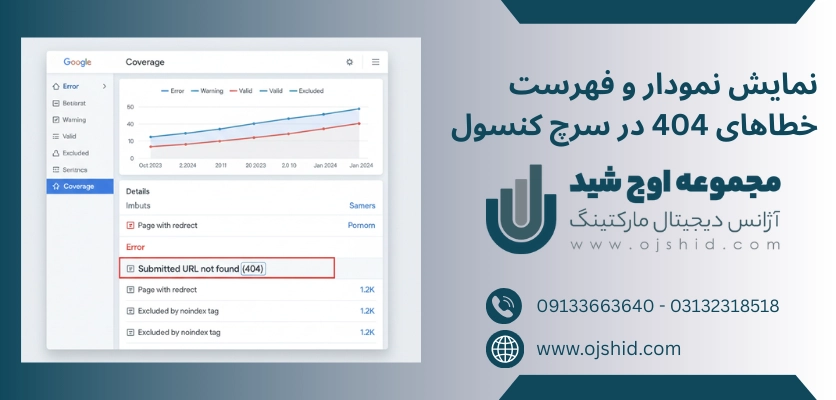
لینک های داخلی خراب در وردپرس 4 نمودار و فهرست خطا های 404 در سرچ کنسول
چطور از بروز مجدد خطای 404 جلوگیری کنیم؟
بهترین استراتژی، پیشگیری از بروز مجدد خطای لینک 404 وردپرس است. مهم ترین قانون سئو این است که هرگز محتوا را بدون ریدایرکت 301 حذف نکنید. اگر آدرس (Slug) صفحه ای تغییر کرد، حتماً یک ریدایرکت دائمی به مرتبط ترین صفحه سایت تنظیم کنید تا اعتبار سئوی آن حفظ شود. همچنین، از ابزار های مانیتورینگ مانند Broken Link Checker استفاده کنید تا لینک های شکسته را بلافاصله پس از انتشار محتوا بررسی کنند. هنگام انتقال سایت یا به روزرسانی بزرگ، همیشه لینک های داخلی را با دقت تست کنید تا مطمئن شوید تمام مسیر ها به درستی کار می کنند. این اقدامات مدیریتی، تضمین می کنند که اعتبار سایت شما خدشه دار نشود.
نتیجه گیری
خطای لینک 404 وردپرس یک مشکل جدی است که به اعتبار سئو و تجربه کاربری آسیب می زند. برای حل این مشکل، باید با بازسازی پیوند های یکتا و بررسی فایل htaccess، ابتدا مشکلات فنی را برطرف کنید. حیاتی ترین اقدام مدیریتی، اجرای ریدایرکت 301 برای صفحات حذف شده است تا اعتبار لینک های خارجی حفظ شود. با وجود سادگی گام های اولیه، خطا های پایدار نیازمند عیب یابی عمیق هستند. اگر با مشکلات پیچیده یا تعداد زیادی لینک شکسته مواجه هستید، تیم فنی ojshid آماده است تا با تخصص خود در وردپرس، سایت شما را به طور کامل پاکسازی کرده و سئوی آن را تضمین کند.
| عنوان | دلایل لینک 404 وردپرس چیست؟ + 3 راه حل اصلی برای این مشکل! |
|---|---|
| نام نویسنده | محمد معین شهابی |
| تاریخ انتشار | 1404/09/23 |
سوالات متداول
1. ساده ترین راه برای رفع خطای 404 در وردپرس چیست؟
رفتن به تنظیمات پیوند های یکتا و زدن دکمه ذخیره تغییرات است تا فایل htaccess بازسازی شود.
2. چرا باید از ریدایرکت 301 استفاده کنم؟
برای انتقال دائمی اعتبار سئو صفحه قدیمی به آدرس جدید و جلوگیری از خطای لینک 404 وردپرس.
3. آیا افزونه ها می توانند باعث خطای 404 شوند؟
بله؛ افزونه های کش، سئو یا امنیتی ممکن است با قوانین بازنویسی URL تداخل ایجاد کنند.


بدون دیدگاه